 Version
2024-06-14 Version
2024-06-14
Version
2024-06-14 Version
2024-06-14Winbas hjälp
Nedan följer tidigare nyheter i Winbas för respektive version med start från version 2024-06-14.
|
|
 Användare
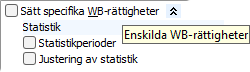
och rättigheter - Enskilda WB-rättigheter
Användare
och rättigheter - Enskilda WB-rättigheter
|
|
||||
|
|
||||
|
|
 Välj Pil-ner vid
WB-rättigheter för att fälla ut och visa enskilda WB-rättigheter.
Välj Pil-ner vid
WB-rättigheter för att fälla ut och visa enskilda WB-rättigheter.
Produkter
- Lev.artikelnr - Sök på alternativa leverantörer
När alternativa leverantörer och deras artikelnummer finns registrerade i Leverantörspriser, finns det nu utökade möjligheter att söka alternativa på leverantörers artikelnummer.
 Listan med artikelnummer. Via knappen Pil-ner
vid leverantörens artikelnummer som används för
att se registrerade artikelnummer, är det nu också
möjligt att välja att alternativa leverantörer i
leverantörspriser ska visas.
Listan med artikelnummer. Via knappen Pil-ner
vid leverantörens artikelnummer som används för
att se registrerade artikelnummer, är det nu också
möjligt att välja att alternativa leverantörer i
leverantörspriser ska visas.
 Visa alternativa leverantörer. Om alternativet väljs
kommer alla artikelnummer för alternativa leverantörer att
visas i listan tillsammans med produktens nummer och uppgifter om
leverantören. Via sökfunktionen i listan är det
då också möjligt att söka på ett enskilt artikelnummer.
Visa alternativa leverantörer. Om alternativet väljs
kommer alla artikelnummer för alternativa leverantörer att
visas i listan tillsammans med produktens nummer och uppgifter om
leverantören. Via sökfunktionen i listan är det
då också möjligt att söka på ett enskilt artikelnummer.
 Selektering.
Vid selektering på
leverantörens artikelnummer kommer nu också alternativa
artikelnummer i Leverantörspriser
att innefattas. Selektering kan utföras på enbart
artikelnr eller i kombination med leverantörsnummer på
produktkortet. Utelämnas leverantören visa allas
matchningar för sökbegreppet.
Selektering.
Vid selektering på
leverantörens artikelnummer kommer nu också alternativa
artikelnummer i Leverantörspriser
att innefattas. Selektering kan utföras på enbart
artikelnr eller i kombination med leverantörsnummer på
produktkortet. Utelämnas leverantören visa allas
matchningar för sökbegreppet.
Produkter
- Strukturöversikt - Beställt antal och leveranstid
|
Uppgifterna Beställt och
Beräknad leverans
kommer i och med denna version att visas för alla detaljer i
strukturen där beställning finns registrerad på produkten. |
||
|
|
Order
- Transaktioner - Orderinformation
En ny text har tillkommit på ordertransaktionen som kan användas för extra information avsedd för enskilda blanketter. Texten kan fungera som intern kommentar t.ex. med instruktioner på plocksedeln.
Inställningar Order. Vid behov av den extra texten vid
registrering görs inställningen Använd
orderinformation i inställningar för order. Texten kan
också hanteras i externa ordermoduler om den inte hanteras vid
den ordinarie registreringen av order.
|
|
||
|
|
Skärmlistan. För att få en bättre
överblick över informationen på transaktionerna,
är det också möjligt att välja in kolumnen Orderinfo
i transaktionssidans skärmlista.
Blanketter. Fältet Orderinfo kan väljas in på
alla försäljningsblanketter. Välj in fältet
på de blanketter där informationen ska visas, t.ex.
plocksedeln om texten avser intern kommentar.
Om inställningen aktiveras kommer Orderinformation även att vara tillgänglig vid Offertregistrering. Uppgiften kan också väljas in i Kassa.
Order
- Transaktioner - Varning TG lägre än % - Spärra vid varning
För att förhindra för höga rabatter kan Varning om TG lägre än angiven % nu också ställas in som spärr.
Spärra vid varning anger att registrering inte kan
fortsätta och transaktionen inte kan sparas när
täckningsgraden underskrider gränsen.
Spärren kan då enbart upphävas av administratör
i systemet. Försäljning med den lägre
täckningsgraden kan alltså enbart göras av
administratör som godkänner dialogen.
Order
- Transaktioner - Disponibelt saldo i listan
Istället för att klicka på en rad i orderns
transaktionssida för att kunna se uppgifter om Lagersaldo,
Orderantal eller
Disponibelt m.m., kan
dessa uppgifter nu också väljas
in i listan för en mer direkt överblick.
Detta innebär också möjlighet att färglägga
rader baserat på villkor om t.ex. produktens disponibla antal
för att lättare kunna se om något saknas.
Följande nya kolumner har tillkommit i skärmlistan:
|
Kolumn |
Innehåll |
|
Lagersaldo |
Produktens lagersaldo. |
|
Orderantal |
Orderantal plus eventuellt tillverkningsantal. |
|
Disponibelt |
Lagersaldo minus reserverat orderantal. |
|
Beställt |
Tidigare antal i beställningar med produkten. |
|
Offererat |
Antal i offerter där produkten ingår. |
 Saldon för lagerplats. Om
knappen Visa
saldon för lagerplats
är vald, visas uppgifter om saldo enbart rörande den lagerplats
som används.
Saldon för lagerplats. Om
knappen Visa
saldon för lagerplats
är vald, visas uppgifter om saldo enbart rörande den lagerplats
som används.
Detta gäller då också invalda saldokolumner i
skärmlistan som speglar saldon på transaktionens
lagerplats, t.ex. i de fall lagerplatser för geografiska arbetsgrupper används.
|
|
|
|
Beställningsunderlag
- Saldon för lagerplats
På motsvarande sätt som i ordertransaktioner, kommer saldon för lagerplats också att visas i skärmlistan i Beställningsunderlag. Om man t.ex. gör ett Beställningsförslag och väljer att det ska vara för en viss lagerplats, kommer också saldon i beställningsunderlaget spegla saldon i rapporten när dessa finns invalda i listan.
 Använd
knappen för att växla till det totala behovet på
alla lagerplatser av produkten.
Använd
knappen för att växla till det totala behovet på
alla lagerplatser av produkten.
Beställning-
Transaktioner - Ändra Rabatt på flera rader
På samma sätt som tidigare vid registrering av offert
eller order,
kan Rabatt nu
förändras på flera enskilda transaktionsrader
samtidigt i beställning till leverantör.
 Genom att först markera flera rader med hjälp av Ctrl eller
Shift tangenterna och ange en rabattsats och sedan välja F7
- Spara, kommer den angivna rabatten att registreras på
alla valda beställningsrader.
Genom att först markera flera rader med hjälp av Ctrl eller
Shift tangenterna och ange en rabattsats och sedan välja F7
- Spara, kommer den angivna rabatten att registreras på
alla valda beställningsrader.
Inleverans
- Er order och Godsmärke
Om leverantörens ordernummer saknas på beställningen
kan Er order nu
kompletteras vid inleveransen. Detta gäller också
eventuell godsmärkning som tidigare har utelämnats.
Det innebär samtidigt att begreppen också kan registreras
vid direkta inleveranser utan bakomliggande beställning för
ökad spårbarhet i statistiken.
Justering
av statistik - Er order och Godsmärke
Det är nu möjligt att justera eller lägga till uppgifter om Er order och Godsmärke i samband med justering av statistik. Begreppen kan förändras både för transaktioner av typen Inleverans och Utleverans. Transaktioner med Er order av typen Inleverans kan kompletteras med leverantörens ordernummer om den tidigare har utelämnats, t.ex. när fakturor från leverantören matchas med ordernummer från leverantören.
Flera transaktioner. Om fakturan eller beställningen innehåller flera transaktioner i statistiken, finns det också möjlighet att ändra dem samtidigt. Om dialogen bekräftas sparas begreppet på alla transaktioner knutna till t.ex. en beställning.
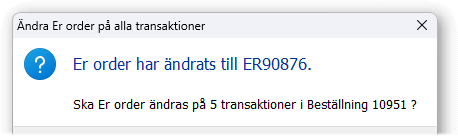
Om inte uppgifterna syns när en produkt, faktura eller
beställning har valts, öka fönstrets storlek i höjdled. 
Lagerjustering
- Resultatenhet vid lagerbokföring
Om Kontering vid lagerbokföring används och konton för varukostnad samtidigt är märkta för att resultatenheter ska användas på kontot i kontoplanen, kommer det nu också vara möjligt att registrera resultatenhet på justeringen.

Resultatenhet. Om en resultatenhet är angiven, kommer den att registreras i konteringen på kontot på verifikatet i lagerbokföringen som skapas efter justeringen.
Kontomärkning. Om kontot inte är märkt för att använda resultatenheter i kontoplanen, kommer fältet för resultatenhet heller inte att vara tillgängligt.
Leverantörsfakturor
- Koppla dokument
Om lagrade fakturor
används finns det nu möjlighet att i efterhand koppla olika
typer av dokument såsom PDF-filer till leverantörsfakturan,
utöver själva fakturan som kanske redan är
registrerad. Dokumenten kan sedan öppnas och granskas i
anslutning till att fakturan visas.
Högerklicka på fakturan. I listan med leverantörens fakturor eller vid attestering, högerklicka på den aktuella fakturan.
Hantera bilagor. Välj menyalternativ för att hantera bilagor till fakturan. Det är möjligt att koppla dokument till fakturan eller ta bort tidigare kopplade dokument.
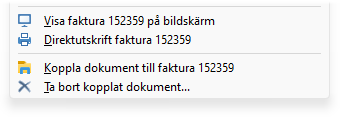
 Koppla dokument till faktura skapar en kopia av dokumentet i
mappen definierad för leverantörsfakturor med en referens
till fakturans internnummer. När fakturan visas, öppnas
också det kopplade dokumentet som tillhör fakturan.
Koppla dokument till faktura skapar en kopia av dokumentet i
mappen definierad för leverantörsfakturor med en referens
till fakturans internnummer. När fakturan visas, öppnas
också det kopplade dokumentet som tillhör fakturan.
 Ta bort kopplat dokument kan användas t.ex. i de fall en
felaktig bilaga har kopplats till fakturan. Enbart manuellt kopplade
dokument kan tas bort med alternativet, och inte själva fakturan
som t.ex. kan ha placerats i mappen efter fakturaskanning.
Ta bort kopplat dokument kan användas t.ex. i de fall en
felaktig bilaga har kopplats till fakturan. Enbart manuellt kopplade
dokument kan tas bort med alternativet, och inte själva fakturan
som t.ex. kan ha placerats i mappen efter fakturaskanning.
Eftersom flera dokument kan vara kopplade till fakturan visas en
lista med kopplade dokument där det dokument som ska tas bort
väljs. Borttagning påverkar inte originalet, utan enbart
kopian i servermappen.
Blanketter
- Spara som Excel-fil
|
Alla blanketter kan nu på olika sätt sparas i Excel-format och t.ex. bifogas till mailet när en följesedel skickas. Excel-bladet innefattar alla fält som ingår i blankettens design och liknar innehållet i PDF-filen. |
||
|
|
 E-Blanketter - Excel. På varje blankett finns nu
alternativet Excel som innebär att en Excel-fil skapas av
blanketten som bifogas tillsammans med den ordinarie PDF:en i mailet,
t.ex. vid Direktutskrift,
eller när flera e-blanketter skickas
från Utskrifter Administration.
E-Blanketter - Excel. På varje blankett finns nu
alternativet Excel som innebär att en Excel-fil skapas av
blanketten som bifogas tillsammans med den ordinarie PDF:en i mailet,
t.ex. vid Direktutskrift,
eller när flera e-blanketter skickas
från Utskrifter Administration.

Det innebär att regler kan definieras för att skicka t.ex. följesedel som Excel-fil till vissa kunder som önskar detta.
|
|
||
|
Denna funktion kan jämställas med när en skärmlista skickas till Excel, d.v.s. inget filnamn behöver anges om avsikten inte är att spara filen. |
 Utskrift till bildskärm - Skicka som e-mail. Om
en blankett skickas som e-mail kommer också Excel-filen
att bifogas till mailet tillsammans med PDF-filen om så är
definierat för kundens regler för E-Blankett.
Utskrift till bildskärm - Skicka som e-mail. Om
en blankett skickas som e-mail kommer också Excel-filen
att bifogas till mailet tillsammans med PDF-filen om så är
definierat för kundens regler för E-Blankett.
Blanketter
- Lägg till andra bilagor
Om vissa typer av kunder ska ha ytterligare bilagor som
instruktioner, avtal och liknade kan dokumentet läggas till
mallen för e-blanketten på kunden.
På detta sätt kan bilagan bifogas automatiskt till vissa
kunder och blanketter, där kunden har regeln med en eller flera
bilagor tillsammans med den ordinarie blanketten. Förfarandet
är alltså ett alternativ till att manuellt bifoga en fil i Outlook
innan mailet skickas.
 Lägg till bilaga. Lägg in en eller flera bilagor
på blanketten som kommer att bifogas vid Direktutskrift,
när e-blanketter skickas
från Utskrifter Administration
eller när blanketten skickas som e-mail efter utskrift till bildskärm.
Lägg till bilaga. Lägg in en eller flera bilagor
på blanketten som kommer att bifogas vid Direktutskrift,
när e-blanketter skickas
från Utskrifter Administration
eller när blanketten skickas som e-mail efter utskrift till bildskärm.
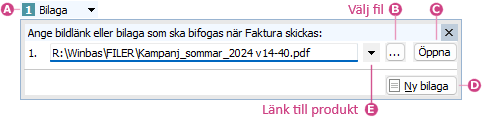
 Knappen
Bilaga. Gå till den aktuella blanketten i E-Blanketter
och klicka på Bilaga
för att fälla ner listan med befintliga bilagor, eller
för att registrera en ny bilaga på blanketten. Siffran
till vänster indikerar att det tidigare finns registrerade
bilagor för blankettypen i den valda E-Blanketten.
Knappen
Bilaga. Gå till den aktuella blanketten i E-Blanketter
och klicka på Bilaga
för att fälla ner listan med befintliga bilagor, eller
för att registrera en ny bilaga på blanketten. Siffran
till vänster indikerar att det tidigare finns registrerade
bilagor för blankettypen i den valda E-Blanketten.
 Ange
Sökväg. Välj knappen för att ange
sökvägen där bilagan är placerad. Bilagan bör
ligga åtkomlig för alla användare som skickar e-mail
via en delad servermapp.
Ange
Sökväg. Välj knappen för att ange
sökvägen där bilagan är placerad. Bilagan bör
ligga åtkomlig för alla användare som skickar e-mail
via en delad servermapp.
 Öppna
bilaga. Föra att granska
bilagan, använd knappen Öppna
för att visa bilagan i det associerade programmet.
Öppna
bilaga. Föra att granska
bilagan, använd knappen Öppna
för att visa bilagan i det associerade programmet.
 Fler
bilagor. För att lägga till ytterligare en bilaga,
välj knappen Ny bilaga.
Upp till sex bilagor kan läggas till varje typ av blankett.
Fler
bilagor. För att lägga till ytterligare en bilaga,
välj knappen Ny bilaga.
Upp till sex bilagor kan läggas till varje typ av blankett.
Blanketter
- Språk i språkkoder
|
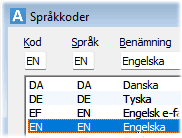
När fält som Blankettnamn används vid utrikes handel är den nu bättre stöd för udda och ej standardiserade språkkoder såsom EF, engelsk e-faktura eller IX för Inexchange. |
||
|
|
Språkkod US. För marknader där myndigheter kräver att fakturor ska vara på engelska med termen "Commercial Invoice", kan språkkoden US användas tillsammans med Blankettnamn i designen av den engelskspråkiga fakturablanketten.
Utskrifter
Administration - Detaljstatistik - Projekt
Genom att göra urval på projekt kan detaljstatistik visas för enskilda projekt där projektet finns registrerat i statistiken.
|
|
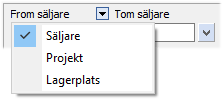
Växla till val av Projekt eller Lagerplats om lagerplatser används. |
 Möjligheten att istället växla urvalet till projekt
innebär att utskrift nu också kan ske för all
försäljning rörande specifika projekt.
Möjligheten att istället växla urvalet till projekt
innebär att utskrift nu också kan ske för all
försäljning rörande specifika projekt.
Utskrifter
Administration - E-blanketter - Låst av användare
I de fall orderbaserade blanketter skrivs ut via Välj blanketter / Skicka e-blanketter, indikeras nu redan i dialogen att t.ex. en plocksedel är låst av en annan användare.

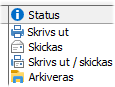
Blanketter som hör till order som för tillfället bearbetas av en annan användare kommer inte att tas med i urvalet och inte kunna skickas eller väljas in för utskrift. Kolumnen Status informerar då om förhållandet, på liknande sätt som när en låst order öppnas i Order / faktura.
|
|
Dessutom är blankettens status tydligare visualiserad med ikoner för respektive utskriftsstatus för Skrivs ut, Skickas eller om den enbart ska Arkiveras. |
Utskrifter
Bokföring - Huvudbok för resultatenh. - Summa per dag
I likhet med den ordinarie huvudboken för hela företaget, kan nu också huvudbok per resultatenhet summeras per dag.
|
|
||
|
|
||
|
|





 Utskrifter Administration - Utskrift till fil.




 Nyheter
version 2024-02-06
Nyheter
version 2024-02-06