 Version
2024-02-06 Version
2024-02-06
Version
2024-02-06 Version
2024-02-06Winbas hjälp
Nedan följer tidigare nyheter i Winbas för respektive version med start från version 2024-02-06.
|
|
 Offertregistrering
- Förändringsdatum
Offertregistrering
- Förändringsdatum
På samma sätt som i order,
har datum då offerten skapades eller senast
förändrades tillkommit i registret med offerter. Förändringsdatum
kan väljas in i
söklistan med offerter och gör det möjligt att se
datum och tid då offerten senast förändrades.
Tidpunkten för senaste ändring av offerten kan också
användas av externa
applikationer som kommunicerar med andra program.
Order
- Status
|
På liknande sätt som vid Offertregistrering
har nu också begreppet Status
tillkommit på ordern i Order
/ faktura. |
||
|
|
 Ändra statustext. Vid registrering av statustexter kan en
text ändras eller sparas som en ny statustext. I detta fall
visas dialogen Ändra statustext
för att göra en ändring av texten istället
för att skapa en ny kopia. Dialogen ger också
möjlighet att ändra status till den nya texten i de
inneliggande order där den förekommer.
Ändra statustext. Vid registrering av statustexter kan en
text ändras eller sparas som en ny statustext. I detta fall
visas dialogen Ändra statustext
för att göra en ändring av texten istället
för att skapa en ny kopia. Dialogen ger också
möjlighet att ändra status till den nya texten i de
inneliggande order där den förekommer.

Söklista order. Status återfinns också som
kolumn i söklistan med inneliggande order. Genom att välja
in fältet möjliggörs sortering, filtrering eller färgsättning
baserat på begreppet.
Fakturering. Fältet Status
återfinns även i faktureringsdialogerna där man t.ex.
kan välja att fakturera alla order som har status "Klar
för fakturering".
Det kan handla om att ordern skickas till kunden som är
angelägen om att få varorna, men att den inte riktigt
är klar i prissättning och ännu inte kan faktureras.
Order med en viss status kan t.ex. väljas i följande dialoger:
I respektive faktureringsdialog är det också möjligt att ställa in att senast använda statustext alltid ska användas.
 Kassa. Status kan också väljas kassans anpassade
kunduppgifter för att kunna justeras på en kassaorder
eller befintlig kundorder
när dessa hanteras i Kassa.
Kassa. Status kan också väljas kassans anpassade
kunduppgifter för att kunna justeras på en kassaorder
eller befintlig kundorder
när dessa hanteras i Kassa.
 Utskrifter. Vid utskrift av order och följesedlar samt i
ett antal rapporter i Utskrifter
Administration kan också order med en viss status
väljas. Detta görs genom att välja Status
i det egna urvalet för rapporten. När Status har valts som
urval kan knappen Pil-ner
användas för att välja aktuell status.
Utskrifter. Vid utskrift av order och följesedlar samt i
ett antal rapporter i Utskrifter
Administration kan också order med en viss status
väljas. Detta görs genom att välja Status
i det egna urvalet för rapporten. När Status har valts som
urval kan knappen Pil-ner
användas för att välja aktuell status.
Statusbegreppet kan också användas av externa applikationer som kan märka ordern med en viss status baserat på villkor som passar för verksamheten.
Order
- Faktureringsavgift i procent på netto
Normalt sätts ett fast belopp som faktureringsavgift som
används på kunder märkta för faktureringsavgift
vid försäljning under ett gränsvärde. Det är
nu möjligt att istället ställa in en
faktureringsavgift baserat på en procentsats av orderns netto.
Avgiften kan också användas som ett generellt påslag
på ordern för t.ex. eventuella centralavgifter som betalas
för kunden.
Om faktureringsavgift i procent på netto används, kommer
faktureringsavgift att sättas på ordern även om det
gäller en samlingsfaktura.
Denna avgift kan sedan specificeras
för respektive order på samlingsfakturan på samma
sätt som t.ex. fraktavgift. I övrigt gäller samma regler
för faktureringsavgift oavsett om ett fast belopp eller
procent av netto används.
Order
- Transaktioner - Justeringar av höjd på kommentar
Sedan version 2023-10-05 har en större
kommentar kunnat användas för längre beskrivningar av
transaktionen. Detta har nu förbättrats när maximerade
fönster används och minimihöjd har ställts in
för kommentaren.
 Det
innebär att om höjden har justerats till minimum med
symbolen vid kommentaren, kommer inställningen att följa
med vid storleksförändringar och växling mellan normal
storlek och maximerad storlek av transaktionsfönstret.
Det
innebär att om höjden har justerats till minimum med
symbolen vid kommentaren, kommer inställningen att följa
med vid storleksförändringar och växling mellan normal
storlek och maximerad storlek av transaktionsfönstret.
Förändringarna gäller även kommentaren på transaktioner i Offertregistrering.
Fakturering
- T.o.m. Leveranstid
På motsvarande sätt som vid Samfakturering,
kan nu t.o.m. leveranstid anges i samband med den ordinarie faktureringen.
Genom att ange leveranstid
kan urvalet vid fakturering begränsas i tiden framåt med
avseende på leveranstid angiven på orderns huvud.
 Via knappen Föreslå
finns också möjlighet att ändra standardförslaget
till att alltid gälla leveranstid fram till dagens datum.
Förslaget kan användas när fakturering av order alltid
ska ske fram till dagens leveranstid.
Via knappen Föreslå
finns också möjlighet att ändra standardförslaget
till att alltid gälla leveranstid fram till dagens datum.
Förslaget kan användas när fakturering av order alltid
ska ske fram till dagens leveranstid.
Räntefakturering
- Betalningsvillkor vid annat språk
Ett fast betalningsvillkor vid räntefakturering används när t.ex. 10 dagar ska ställas på räntefakturan oavsett om kunden normalt har 30 eller 60 dagar. Det finns nu också möjlighet att ange betalningsvillkor i annat språk i inställningar för räntefakturering.
Betalningsvillkor EN. Betalningsvillkor
vid fakturering i ett annat språk, normalt engelska där
den beskrivande texten är översatt för att passa
fakturering vid utrikes handel.
I detta fall ligger t.ex. betalningsvillkoren 10, 10
dagar netto och 10E, 10
days net upplagda i Betalningsvillkor.
Inleverans
- Ytterligare påslag för t.ex. frakter och tullavgifter
I likhet med Beställning kan nu tidigare registrerade kostnader och påslag hanteras direkt vid inleverans. Det betyder att man inte behöver öppna beställningen i rutinen Beställning för att kontrollera och justera fraktkostnaden.
När beställningen väljs för inleverans visas tidigare registrerade kostnader som då kan kompletteras före inleveransen utförs eller sparas på beställningen.
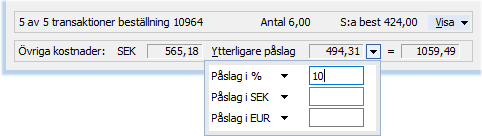
Det betyder också att valutaförändringar som görs vid inleverans bättre visualiseras i kostnaden i de fall kursen påverkar övriga kostnader (Inpåslag) och ytterligare påslag.
Uppgifter för kostnader och påslag kan nu också vid behov väljas in i beställningsblankettens sidfot, se nedan.
Inleverans
- Returbacksavgift
Om avgift vid försäljning
alltid utgörs av returbackar och returpallar med pantavgifter
som faktureras kunden, kan dessa avgifter nu också redovisas
vid inleverans.
Avgiften läggs som en tilläggsrad i in leveransen och
påverkar summan av inleveransen där backarna ingår.
Funktionen kan användas i avstämningssyfte av t.ex.
fruktgrossister då värdet av leveransen avspeglar
leverantörsfakturan där avgifterna ingår.
|
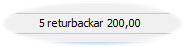
När beställningen är registrerad för inleverans, visas antal returbackar och kostnaden för dem tillsammans med övriga summor i fönstrets statusrad. |
|
När inleveransen är slutförd redovisas kostnaden för backarna i rapporten.

Händelser för avgifter registreras på den avsedda produkt som läggs till leveransen och fungerar också som en inställning för att funktionen ska användas. Produkten kan t.ex. heta RB, Returback, och ska enbart användas för detta ändamål.
Inleverans
- Signaltext från leverantör 
Signaltext från leverantör kan nu på samma sätt
som i t.ex. Beställning
ställas in och visas på olika sätt även vid Inleverans.
Den registrerade signaltexten
visas när leverantören väljs, eller en beställning
till leverantören öppnas för inleverans.
 Signalen visas som ett meddelande i statusraden
och kan också anpassas till en dialogruta som bekräftas
med OK.
Signalen visas som ett meddelande i statusraden
och kan också anpassas till en dialogruta som bekräftas
med OK.
Justering
av statistik - Sök beställning eller faktura
Istället för att ändra produkter i en inleverans i anslutning till leverantörsfakturan, kan nu beställningens nummer anges direkt vid justering av statistik. Det är också möjligt att söka på fakturanummer för att ta fram en utleverans.

På detta sätt kan man alltså undvika att söka
upp produkt efter produkt om man t.ex. har en leverans
med flera felaktiga rader.
Skriv in ett nummer för en tidigare leverans och tryck Enter,
eller välj bland senare leveranser i listan med knappen Pil-ner.
Justering
av statistik - Uppdatera kostnader för order
I samband med att uppdatering av prisuppgifter på produkter
görs vid en prisförändring av inleveranstransaktion,
kan sedan tidigare kostnader för utleveranser på produkten
uppdateras automatiskt.
Nu kan också kostnader för efterföljande order
uppdateras i samband med att prisuppgifter för en tidigare
inleverans justeras.
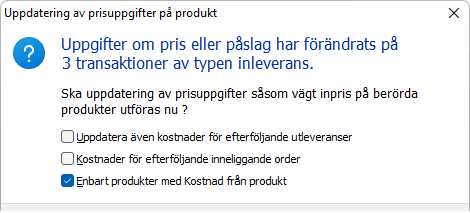
 Uppdatera även kostnader för efterföljande utleveranser
innebär att eventuella utleveranser som har skett efter
prisändringen också förändras för de
produkter som påverkas.
Uppdatera även kostnader för efterföljande utleveranser
innebär att eventuella utleveranser som har skett efter
prisändringen också förändras för de
produkter som påverkas.
Följande har tillkommit vid detta alternativ.
 Justering av konteringar vid lagerbokföring. Om
alternativet används för att uppdatera kostnader i
utleveranser, kommer nu också konteringar vid lagerbokföring
att justeras med den förändrade kostnaden. Detta
alltså på motsvarande sätt som statistikens
summakostnad och fakturaradens ákostnad när alternativet används.
Justering av konteringar vid lagerbokföring. Om
alternativet används för att uppdatera kostnader i
utleveranser, kommer nu också konteringar vid lagerbokföring
att justeras med den förändrade kostnaden. Detta
alltså på motsvarande sätt som statistikens
summakostnad och fakturaradens ákostnad när alternativet används.
Lagerkonteringar avseende förändringen kommer då att
läggas till bokföringsunderlaget
(L - Lager) på samma datum som tidigare transaktioner,
förutsatt att bokföringsperioden inte är stängd
för registrering.
Kostnader för efterföljande inneliggande order
väljs för att kostnadsuppdatera order som är skapade
efter inleveransen baserat på orderdatum.
Använd alternativet t.ex. när Samfakturering
gör att order kan bli liggande en vecka eller mer innan fakturering,
 Enbart produkter med Kostnad från produkt är ett
alternativ som kan kopplas bort för att även produkter
där Kostnad
från produkt inte är satt ska innefattas av uppdateringen.
Enbart produkter med Kostnad från produkt är ett
alternativ som kan kopplas bort för att även produkter
där Kostnad
från produkt inte är satt ska innefattas av uppdateringen.
Alternativet kan användas t.ex. i färskvarubranschen
där kostnaden varierar dagligen och Kostnad
från produkt inte kan användas för att
uppdatera kostnaden på faktureringsdagen.
Lagerjustering
- Import av lagerjustering - Kommentar
|
Inläsning av data från fil skapad i t.ex. Excel med transaktioner som utgör underlag för lagerjustering eller lageromflyttning görs med knappen Import. |
||
|
|
Produkter
- Specialprislistor - Sortering
|
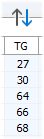
Vid många transaktioner i specialprislistor för en produkt är det nu möjligt att sortera vyn på t.ex. på befintliga transaktioners pris, TG eller något av datumbegreppen, utan att först behöva skicka den till Excel. |
||
|
|
Produkter
- Strukturöversikt - Välj lagerplats
Om lagerplatser används är det nu möjligt att växla vyn för att se disponibelt saldo för en enskild lagerplats. Ändra till en annan lagerplats när listan Strukturöversikt visas från en strukturprodukt i ordertransaktioner och beställningar samt från själva produktkortet.
 Använd knappen Pil-ner
till höger nere i söklistans statusrad för att
välja en annan valfri lagerplats. Vyn skiftas få från
att visa totalen för alla lagerplatser (produktens saldon),
eller från den lagerplats som tidigare har använts.
Använd knappen Pil-ner
till höger nere i söklistans statusrad för att
välja en annan valfri lagerplats. Vyn skiftas få från
att visa totalen för alla lagerplatser (produktens saldon),
eller från den lagerplats som tidigare har använts.
Leverantörer
- Fakturor / Borttagningslogg
Funktionen Borttagningslogg
innehåller nu även borttagningar av typen Leverantörsfaktura
för ökad spårbarhet.
Om en leverantörsfaktura tas bort i med funktionen Backa
status eller i samband med fakturaregistrering,
kommer den alltså nu också att registreras i borttagningsloggen.
För ytterligare information om typer och åtgärder i
borttagningsloggen se avsnittet:
Projekt
- Beskrivning och projekttyper
Följande detaljer har tillkommit i anslutning till huvudfönstret Projekt om projekthantering används i företaget.
 Lägg tidstämpel till kommentar. Om projektets
beskrivning används för löpande kommentarer, kan en ny
rad automatiskt läggas till i kommentaren med datum, tid och
användarens signatur.
Lägg tidstämpel till kommentar. Om projektets
beskrivning används för löpande kommentarer, kan en ny
rad automatiskt läggas till i kommentaren med datum, tid och
användarens signatur.
När knappen har valts kommer markören också att
ställa sig efter stämpeln och komplettering av kommentaren
kan påbörjas.
Om knappen med symbolen inte är synlig till höger om
beskrivningen, dra ut fönstrets storlek en aning i bredd.
Spara ej registrerade projekttyper tillåter angivelse av
typer som inte har registrerats i Projekttyper
på projektet. Normalt ska annars projekttyper vara registrerade
för att kunna användas i projektfönstret.
Via inställningen kan alltså nya, inte tidigare sparade
projekttyper sparas på projektet vilket ger en friare registrering.
Inställningen sparar automatiskt begreppet i registret för
projekttyper och det nya begreppet läggs till listan och kan
väljas igen med knappen Pil-ner.
 Registrerade projekttyper kan nu också vid behov skrivas
ut eller skickas till Excel via alternativen
vid högerklick i listan.
Registrerade projekttyper kan nu också vid behov skrivas
ut eller skickas till Excel via alternativen
vid högerklick i listan.
 Säljstöd - Projekt. Ovanstående tillägg
om tidstämpel och ej registrerade typer fungerar på samma
sätt när projektet hanteras i Säljstöd:
Säljstöd - Projekt. Ovanstående tillägg
om tidstämpel och ej registrerade typer fungerar på samma
sätt när projektet hanteras i Säljstöd:
Söklistor
och skärmlistor - Tusentalsavgränsare
Använd tusentalsavgränsare är en ny
inställning som bestämmer om tusentalsavgränsare
alltid ska visas i t.ex. belopp i söklistor och skärmlistor.
Vid större belopp ger tusentalsavgränsare en bättre
läsbarhet i söklistan och påverkar t.ex.
fakturabelopp i söklistan
med kundfakturor eller leverantörsfakturor.
På motsvarande sätt påverkas beloppen i
skärmlistan vid t.ex. Kundinbetalningar
eller registrering av leverantörsfakturor.
 Inställningen för formatering med avgränsare är
påslagen som standard, men kan också vid behov
stängas av i de personliga inställningarna:
Inställningen för formatering med avgränsare är
påslagen som standard, men kan också vid behov
stängas av i de personliga inställningarna:
Tusentalsavgränsare bestäms av det tecken som har definierats i de nationella inställningarna i Kontrollpanelen, normalt ett fast mellanslag.
Inställningar
Allmänt - Återställ Logotype
Istället för att välja en logotype i filsystemet som
visas i huvudmenyerna, kan följande åtgärder nu
också utföras för att återställa eller ta
bort bilden.
Om
sökvägen till den sparade bilden har utgått eller om
logotypen av annan anledning behöver återställas, kan
symbolen Pil-ner vid
rubriken användas.
|
|
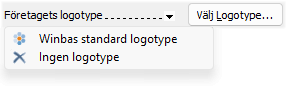
Symbolen
Pil-ner visar menyn med alternativen för att ta bort en tidigare
inställd logotype i företaget. |
 Winbas standard logotype ändrar till standardlogotypen
som visas i menyerna vid ny installation. Filen pekar på servermappen
och filen WB.gif.
Winbas standard logotype ändrar till standardlogotypen
som visas i menyerna vid ny installation. Filen pekar på servermappen
och filen WB.gif.
 Ingen logotype tar bort logotypen och menyerna visas utan bild
när inställningen har sparats.
Ingen logotype tar bort logotypen och menyerna visas utan bild
när inställningen har sparats.
Prisrapport
- Rapport - Avgift i kr / %
Kolumnen Avgift tillsammans
med enheten i kr eller % kan nu väljas in i designen för
rapportavsnittet i Prisrapport.
Avgift visas baserat på de uppgifter som finns registrerade
på de produkter som ingår i rapporten. Använd
kolumnerna för att specificera extra avgifter
som tillkommer i prislistan, som t.ex. förpackningsavgifter
för medföljande kartonger och liknande.
Produkternas avgifter visas i rapporten om också kunden
är märkt för Avgift.
Utskrifter
Administration - Prislistor - Avgift i kr / %
På samma sätt som i Prisrapport kan också avgift vid försäljning skrivas ut i den ordinarie prislistan i Utskrifter Administration. Uppgifterna rörande avgifter på produkten skrivs då tillsammans övriga kolumner i den valda prislistan och oberoende av kundregistret.
|
|
Utskrifter
Administration - Försäljningsstatistik - Land till Excel
När Försäljningsstatistik skrivs till fil kommer även kundens landskod att specificeras. Landskod i filen kan t.ex. användas i pivottabeller med uppdelning av försäljning till olika länder.
Utskrifter
Administration - Leveransplanering - Egna urval kund
Utöver egna urval på själva orderregistret, kan nu
också eget urval göras
baserat på kundregistret.
Som alternativ till kundnummer kan rapporten skapas i ett intervall
från valfritt begrepp i kundregistret. Genom att klicka på
Pil-ner vid fältet
kundnr kan t.ex. kundgrupp, fakturakod, adressuppgift eller annat
begrepp väljas för urvalet.
 Välj symbolen vid urvalet nästa gång samma urval ska
användas igen.
Välj symbolen vid urvalet nästa gång samma urval ska
användas igen.
Utskrifter
Administration - Utbetalningar - Summeringar i valuta
På samma sätt som vid utrikes leverantörsbetalningar kommer nu också kolumnerna för valutabeloppen, samt summan av respektive valuta att redovisas vid inrikes betalningar (TBI). Detta om betalningsförslaget innehåller inrikes betalningar i t.ex. EUR inom Sverige, tillsammans med vanliga inrikes betalningar i SEK.
Utskrifter
Administration - Projektrapport till fil
|
Den ordinarie projektrapporten som kan skrivas till bildskärm, pdf eller skrivare är utformad mer liknande en blankett. |
||
|
|
||
|
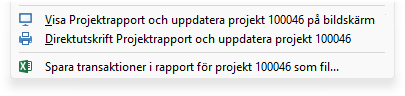
Använd underlaget för att t.ex. sammanställa alla artiklar som ingått i ett visst projekt med t.ex. typerna Produkter - utleverans eller Produkter - inleverans. |
Filen med transaktionslistan kan också skapas för det enskilda projektet i fönstret Projekt genom att högerklicka på skärmlistan.
Utskrifter
Administration - Blanketter - Kopia på e-mail till säljare
Det finns nu möjlighet att ställa in att det alltid
går en kopia på mailet till ansvarig säljare på
kunden när en orderbekräftelse eller annan
försäljningsblankett skickas.
Tillsammans med eventuell annan internkopia för blanketten kan
också variabeln <sk> användas för att skicka en
kopia (Cc) till den användare som står som Säljarkod
på kundkortet.
Knappen Infoga variabel kan användas för att infoga
variabeln <sk> efter att positionen i den aktuella blanketten
har markerats. Variabeln kommer att innehålla mailadressen till
kundens registrerade säljare när mailet skickas.
Säljarens mailadress finns då registrerad i Användare
och rättigheter.
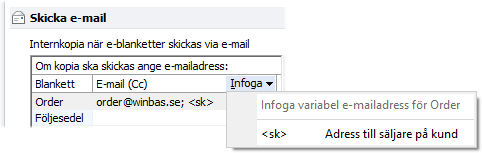
Variabeln kan då vara en av flera adresser som t.ex. order@winbas.se; <sk> separerade med semikolon. Inställningen görs i avsnittet:
Utskrifter
Administration - Blanketter - Styckvikt / Styckvolym
Tillsammans med transaktionens totala vikt baserat på antalet,
kan nu också produktens Styckvikt
väljas in i designen för samtliga blanketter där
produkter skrivs ut.
Välj t.ex. in uppgiften på följesedeln
där produktens vikt per enhet behöver specificeras.
|
|
Utskrifter
Administration - Beställningar - Kostnader och påslag
Uppgifter för övriga kostnader
och ytterligare påslag kan nu vid behov också väljas
in i beställningsblankettens sidfot.
Använd uppgifterna som information om fraktkostnader beroende
på hur blanketten används. Uppgifterna kan eventuellt
användas till leverantören, eller internt för att
granska kostnader utan att öppna beställningen.
Följande uppgifter korresponderar mot uppgifterna som återfinns i fönstrets sidfot när beställningen öppnas i Beställning eller Inleverans:
|
|
Utskrifter
Bokföring - Kopplade dokument
Ytterligare utveckling av funktionerna för att koppla och visa dokument till verifikationer har tillkommit i denna version.
 Verifikationslista. Normalt kopplas dokument till manuellt
registrerade verifikationer i Registrering
av verifikationer. Bilagor kan också läggas till
verifikatet när rapporten Verifikationslista
granskas på bildskärm.
Verifikationslista. Normalt kopplas dokument till manuellt
registrerade verifikationer i Registrering
av verifikationer. Bilagor kan också läggas till
verifikatet när rapporten Verifikationslista
granskas på bildskärm.
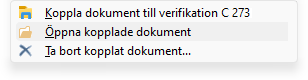
I denna version kan dokument också kopplas till automatiskt
genererade verifikationer i listan, såsom bokföringsunderlag
i journaler.
 Detta görs via symbolen för att administrera kopplade
dokument som återfinns i anslutning till varje verifikation i
listan. Funktionen ger möjlighet att t.ex. koppla underlag
från banken digitalt för bankinbetalningar/utbetalningar,
och att utskrift därmed inte behöver göras.
Detta görs via symbolen för att administrera kopplade
dokument som återfinns i anslutning till varje verifikation i
listan. Funktionen ger möjlighet att t.ex. koppla underlag
från banken digitalt för bankinbetalningar/utbetalningar,
och att utskrift därmed inte behöver göras.
 När det finns kopplade dokument ändras utseendet på
symbolen vid verifikatet för att indikera att det finns
bakomliggande dokument.
När det finns kopplade dokument ändras utseendet på
symbolen vid verifikatet för att indikera att det finns
bakomliggande dokument.
Till skillnad från manuellt registrerade verifikat öppnar länken för bokföringsunderlag den bakomliggande journalen, och alltså inte de kopplade dokumenten. Dokument kopplade till bokföringsunderlag öppnas då via menyn vid symbolen istället för den länkade texten.
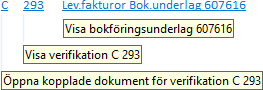
Huvudbok. Normalt kan verifikatet och kopplade dokument
öppnas från huvudboken via olika länkar.
Om texten avser ett bokföringsunderlag öppnas istället
den bakomliggande journalen. Om det finns dokument kopplade till
bokföringsunderlag visas följande uppsättning med länkar:
Winbas
Push-teknik - Utskrift
av fakturor i batch
|
Informationen nedan vänder sig främst till tredjepartsutvecklare av applikationer mot Winbas med hjälp av Push-tekniken. |
|
Kommandot för att skriva ut en faktura <wbprnfakt>
lämpar sig allmänhet åt att skriva ut en faktura
på samma sätt som vid en direktutskrift.
Om fakturering av flera fakturor i batch ska utföras, kan
istället kommandot <wbprnfaktbatch>
utföras med ett urval av fakturor.
Detta kommando kommer då istället att använda samma logik som när dialogen Skicka e-blanketter används från Utskrifter Administration eller Direktutskrift vid fakturering. D.v.s. de förslag som görs när dialogen startas manuellt, kommer också att utföras när kommandot skickas via Push.
|
|
Utskrift av fakturor i batch där SQL är ett urval i SQL-formatets WHERE klausul, som t.ex.:
Kundnummer = '1181' AND Utskriven = FALSE
En ORDER BY klausul kan också läggas till för styra sorteringen vid utskriften. Utelämnas den sker sortering på fakturanummer.
Växlar. Normalt skickas e-mail och utskrift till skrivare enligt dialogens förslag. För att begränsa till enbart mail eller skrivare kan följande växlar användas efter själva SQL-urvalet.
|
|
Använd växel för att undanta fakturor som behöver skrivas ut manuellt, som t.ex. fakturor via EDI där skrivare ska väljas vid utskriftstillfället.




 Nyheter
version 2023-10-05
Nyheter
version 2023-10-05